
Wie füge ich meiner Veranstaltung ein Bild hinzu? (Nutzung der Medienverwaltung)
Die Medienverwaltung unterstützt Dich dabei, Deinen Bestand an Bildern im Eventmanagement-System zentral zu sammeln, zu organisieren und Veranstaltungen gezielt zuzuordnen. Alle Bilder, die Du oder Deine Kolleg:innen jemals hochgeladen haben, stehen Dir jederzeit zur Verfügung und können mit jedem neuen Veranstaltungsdatensatz verknüpft werden.
Dadurch eröffnen sich neue Nutzungsmöglichkeiten, beispielsweise das Anlegen von Symbolbild-Ordnern für den wiederkehrenden Einsatz von Stockfotos, wenn keine spezifischen Eventbilder vorliegen.
Wie das im Detail funktioniert, kannst Du hier nachlesen:
1. Arbeiten mit der Kompaktliste
Die Kompaktliste ist in jedem Veranstaltungsdatensatz im Reiter „Medien“ zu finden. Dort kannst Du unter anderem einsehen, wie viele Bilder dem Datensatz bereits zugeordnet sind, mit welchem Medienprofil die Bilder gekennzeichnet sind, in welcher Reihenfolge sie sortiert sind und ob sie aktuell aktiv sind (aktiv = angezeigt).

2. Bilder hochladen
Über einen Klick auf „Medium hochladen“ kannst Du ein neues Bild in Deinen Medien-Pool hochladen und es direkt dem Veranstaltungsdatensatz zuordnen. Damit das Bild veröffentlicht werden kann, musst Du einen Titel sowie die Copyright-Informationen hinterlegen.
Zusätzlich empfehlen wir, die Medienlizenz anzugeben. Veranstaltungen, deren Bilder mit den Lizenztypen CC0, CC-BY oder CC-BY-SA gekennzeichnet sind, haben eine höhere Chance auf eine weitreichendere Verbreitung. Weiterführende Informationen zu den einzelnen Lizenztypen findest Du hier.


Mit einem Klick auf „Weiter“ am Ende der Eingabemaske gelangst Du zum Ausspielungsprofil. Beim Hochladen ist standardmäßig das Medienprofil „Standard-Profil“ voreingestellt. Sollte Dein Bild ein quadratisches Format haben, wähle bitte das entsprechende Profil aus.
Wird das Bild aktuell nicht verwendet, kannst Du es auf „inaktiv“ setzen. Abschließend übernimmst Du die Änderungen und schließt das Fenster mit einem Klick auf „Übernehmen & Schließen“.
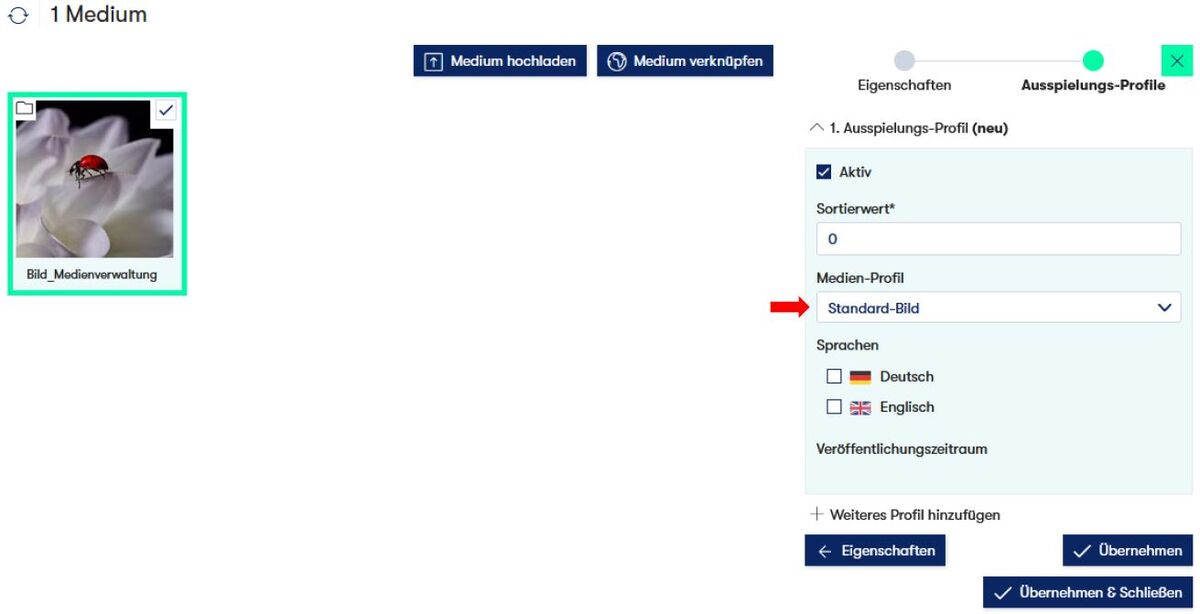

Wenn Du mehrere Bilder hochladen möchtest, markiere die entsprechenden Dateien und klicke auf „Hochladen“. Die Bildattribute lassen sich anschließend in der Massenbearbeitung gemeinsam bearbeiten, sodass beispielsweise für alle hochgeladenen Bilder identische Copyright-Informationen hinterlegt werden können.
Bitte beachte: Die Änderungen werden erst gespeichert, wenn der gesamte Veranstaltungsdatensatz gespeichert wurde. Dies erkennst Du auch an dem Sternchen neben dem Titel in der Kompaktliste.
3. Ein Bild löschen
Um die Zuordnung eines Bildes zu einem Veranstaltungsdatensatz aufzuheben, klickst Du in der Kompaktliste rechts neben dem jeweiligen Bild auf die drei Punkte und wählst „Ausspielungsprofil entfernen“. Das Bild wird anschließend nicht mehr im Zusammenhang mit dieser Veranstaltung ausgespielt.
Alternativ kannst Du auch das Häkchen in der Spalte „Aktiv“ entfernen, um das Bild für die Veranstaltung zu deaktivieren.
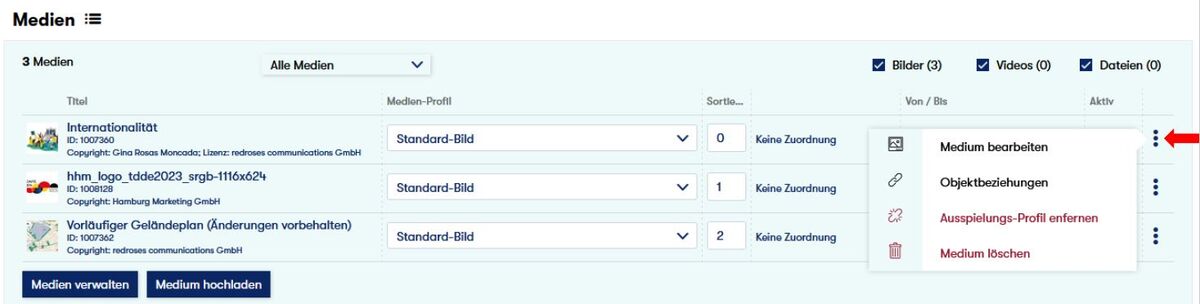
Damit ein Bild vollständig aus dem Medienpool gelöscht werden kann (Menüpunkt „Medium löschen“), darf es mit keinem weiteren Datensatz (Veranstaltung oder Stamm) mehr verknüpft sein. Entferne daher gegebenenfalls zuvor alle bestehenden Ausspielungsprofile.
4. Ein Bild zuweisen
Neben dem Hochladen neuer Bilder kannst Du auch auf bereits vorhandene Bilder aus dem Medienpool zugreifen. Klicke dazu auf „Medien verwalten“. Der voreingestellte Filter zeigt Dir zunächst nur die Bilder an, die der Veranstaltung bereits zugeordnet sind.
Entferne im nächsten Schritt den Zugehörigkeitsfilter (Klick auf „*“) und klicke anschließend auf „Filter anwenden“.
Darüber hinaus kannst Du über die Filterfunktion auch die Volltextsuche oder den Medienfilter nutzen, um gezielt nach bestimmten Bildern zu suchen.
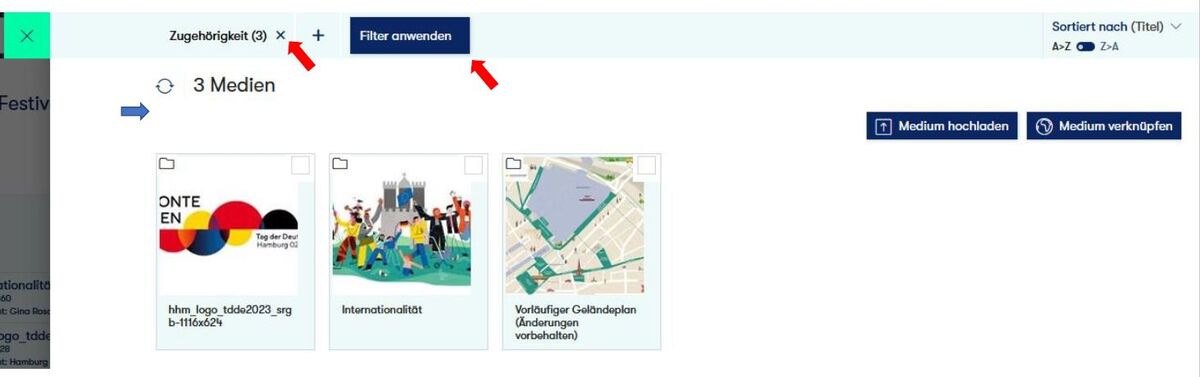
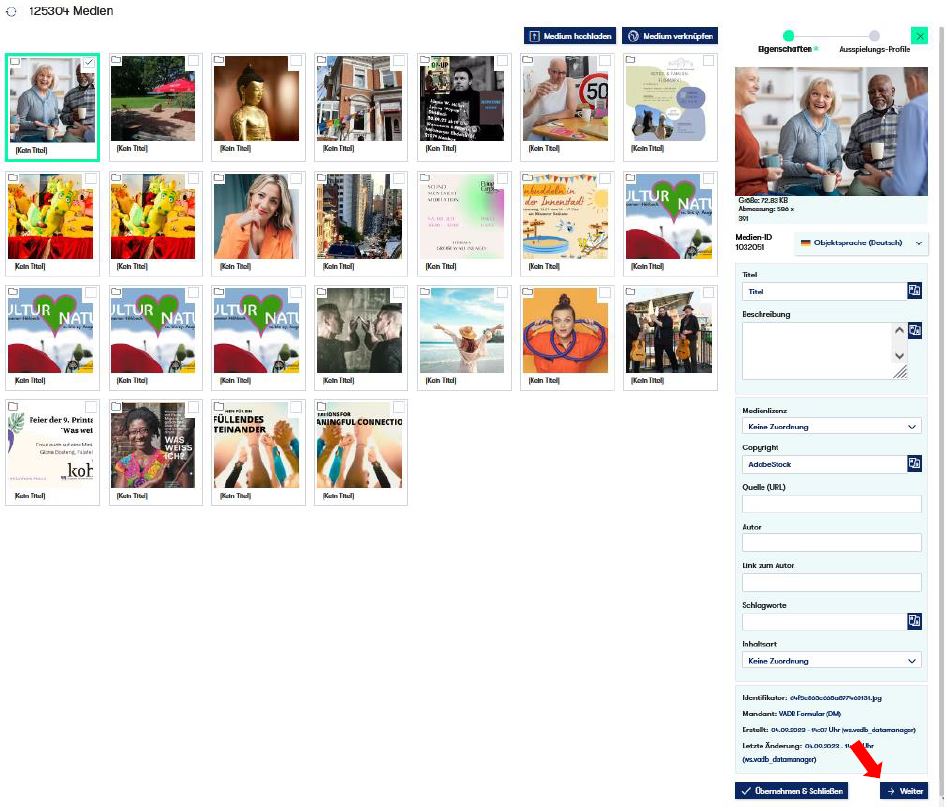
Nun siehst Du alle in Deinem Medienpool verfügbaren Bilder. Markiere die Bilder, die Du der Veranstaltung zuordnen möchtest. Diese kannst Du anschließend einzeln oder gesammelt mit Eigenschaften und Ausspielungsprofilen versehen und speichern.
Wichtig dabei: Klicke am Ende der Eingabemaske zunächst auf „Weiter“ und wähle erst im nächsten Schritt „Übernehmen & Schließen“ aus. Nur so werden die Bilder dem Veranstaltungsdatensatz korrekt zugewiesen.
Wie füge ich über das Online-Formular einer Veranstaltung ein Bild hinzu?
Wenn Du eine Veranstaltung über das Online-Formular einträgst, kannst Du problemlos eine beliebige Anzahl an Bildern hochladen. Voraussetzung für die Ausspielung ist eine gültige Copyrightangabe. Angaben wie „privat“ oder „vorhanden“ sind nicht zulässig. Bilder mit solchen Copyrightangaben können nicht ausgespielt werden.
Sollte uns eine Copyrightangabe auffallen oder unklar sein, setzen wir uns zur Klärung mit Dir in Verbindung.
Ein nachträgliches Ändern oder Austauschen von Bildern ist grundsätzlich möglich. Sende uns hierfür bitte eine E-Mail mit dem Bild, einer gültigen Copyrightangabe sowie folgender Zusicherung der Nutzungsrechte:
Hiermit sichere ich zu, dass ich im Besitz der übertragbaren Nutzungsrechte an sämtlichen Texten und Bildern bin und räume der Hamburg Tourismus GmbH (Betreiber der Veranstaltungsdatenbank) an diesen Daten das nicht ausschließliche, übertragbare, örtlich und inhaltlich unbeschränkte Nutzungsrecht zum Zweck der Bewerbung der Veranstaltungslocation ein. Gegebenenfalls aus datenschutzrechtlicher Sicht erforderliche Einwilligungserklärungen der betroffenen Personen liegen vor und umfassen das oben genannte Nutzungsrecht.
Welches Bildformat eignet sich am besten?
Hier findest Du alle Infos zu dieser Frage: Welches Bildformat?
Das könnte Sie auch interessieren
Dateneingabe für Niedersachsen, Schleswig-Holstein und Mecklenburg-Vorpommern
Deine Veranstaltung findet außerhalb Hamburgs statt und soll in die Veranstaltungsdatenbank aufgenommen werden? Hier zeigen wir dir, wie der Eintrag über unsere Partner in den angrenzenden Bundesländern funktioniert.
Weiterlesen … Dateneingabe für Niedersachsen, Schleswig-Holstein und Mecklenburg-Vorpommern
Was ist bei der Eingabe von Club-Veranstaltungen zu beachten?
Beim Eintragen von Club-Veranstaltungen gibt es einige Besonderheiten zu beachten, damit die wichtigen Informationen auf einen Blick zu erkennen sind und die Interessierten bestmöglich über die Veranstaltungen informiert werden.
Weiterlesen … Was ist bei der Eingabe von Club-Veranstaltungen zu beachten?
Bilder: Welches Format eignet sich am besten?
In unserer Datenbank werden Veranstaltungsinformationen unabhängig vom Seitenlayout gespeichert. Die Darstellung und Platzierung von Titel, Bild und Text obliegt der jeweiligen Website, die unsere Daten nutzt. Daher ist es besonders wichtig, ein vielseitig einsetzbares Bild auszuwählen.